
Подключая «Домашний интернет» МТС, хочется стабильной скорости и спокойной работы ТВ, телефонии и онлайн-сервисов. Но иногда случается «просадка скорости»: страницы грузятся медленно, видео тормозит, файлы качаются дольше обычного. Разберёмся, почему упала скорость интернета МТС и как быстро понять, на чьей стороне проблема — провайдера, роутера или вашего устройства.
Почему упала скорость интернета МТС
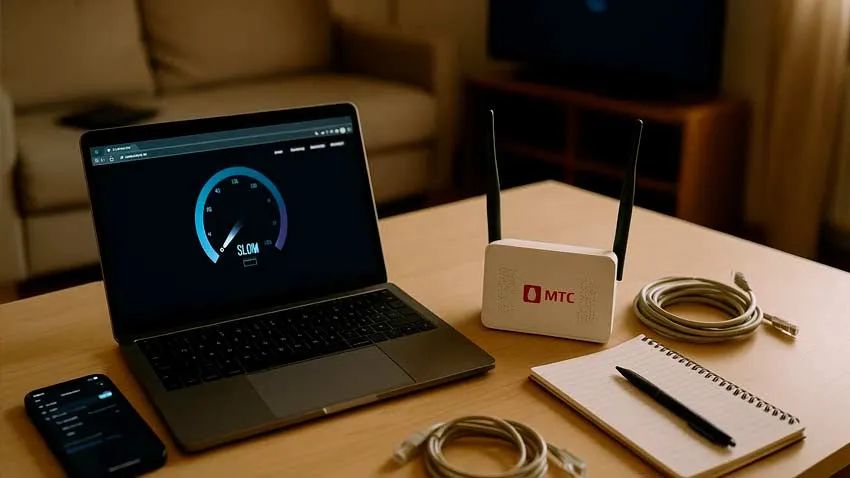
На скорость влияет сразу несколько факторов — часть на стороне сети, часть дома у абонента. Самые частые причины «медленного интернета МТС»:
- Окончилась акция или изменились условия тарифа. После промопериода могут вернуться базовые параметры — кажется, что интернет «стал хуже».
- Оборудование даёт сбой. Повреждённый или согнутый кабель, изношенный коннектор, перегрев или старая прошивка Wi-Fi-роутера, неисправность сетевой карты.
- Перегрузка по Wi-Fi. К точке подключено много устройств, кто-то качает торренты/облака или стримит в 4K; плюс помехи от соседских сетей и толстые стены.
- Пиковые часы и нагрузка узла. Вечером скорость может падать из-за высокой нагрузки в сегменте сети.
- Домовая разводка/линия. Проблема в подъездном кабеле, сплиттере или порту — дома всё исправно, но «бутылочное горлышко» — за пределами квартиры.
- ПО на устройстве. VPN, антивирусные проверки, автообновления и фоновые процессы съедают канал и создают ощущение «тормозит интернет».
Далее в статье разберём каждый пункт и подскажем, что делать, если снизилась скорость интернета МТС: от быстрой самодиагностики и проверки тарифа до настроек Wi-Fi, обновления прошивки роутера и обращения в поддержку при признаках проблемы на линии.
Изменение тарифа и окончание акции

Иногда низкая скорость домашнего интернета МТС — это не поломка, а возврат к базовым условиям после промопериода. Проще говоря, акция на повышенную скорость закончилась — и вы чувствуете «просадку». Отсюда и вопрос: почему упала скорость интернета МТС.
Быстрый чек-лист (1–2 минуты)
1. Личный кабинет/приложение МТС. Откройте раздел «Тариф и услуги» → проверьте:
- текущий тариф и его базовую скорость;
- подключённые акции/опции ускорения и их срок действия;
- историю уведомлений (SMS/e-mail) о завершении промо.
2. Договор/памятка при подключении. Сверьте дату старта услуги: многие акции действуют 1–3 месяца.
3. Счет и детализация. Нет ли новой платной опции, которая заменила старую акцию.
Что делать
- Акция закончилась. Скорость вернулась к базовой — это нормально. Оцените, хватает ли тарифа под ваши задачи (4K-видео, консоль, умный дом). Если нет — смените тариф на более быстрый.
- Нужен временный буст. Иногда достаточно подключить опцию-ускоритель (если есть в вашем регионе), вместо полной смены тарифа.
- Условия внезапно изменились. Зафиксируйте скриншоты из ЛК и свяжитесь с поддержкой: уточните, какие именно параметры были в промо и что доступно сейчас — часто предлагают эквивалентную акцию или апгрейд на лояльных условиях.
- Скорость по Wi-Fi ниже, чем в тарифе. Это не всегда тарифное ограничение. Протестируйте по кабелю — так вы поймёте, дело в тарифе/линии или в Wi-Fi/роутере.
Нужна помощь с выбором тарифа по вашему адресу? Оставьте номер — наши специалисты подберут оптимальное решение и свяжутся в удобное время.
Бесплатная консультация!
Мы не берем комиссию за подбор провайдера

Повреждение кабеля или Wi-Fi-роутера
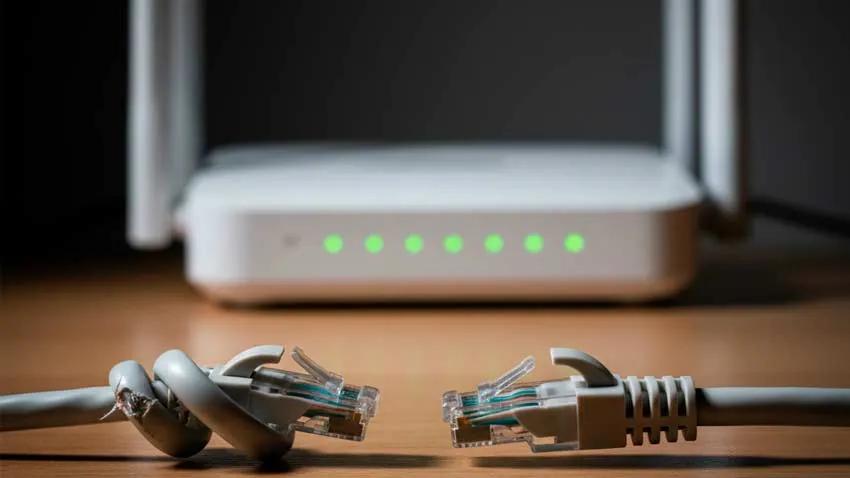
Иногда причина, почему упала скорость интернета МТС, совсем рядом — это кабель или роутер.
Как быстро проверить
1. Осмотрите трассу. Посмотрите, нет ли перегибов, прокусов и заломов у кабеля, особенно возле коннекторов и под мебелью. Домашние питомцы — частая причина «таинственных» обрывов.
2. Тест по кабелю. Подключите компьютер напрямую к роутеру/ONT и сделайте спидтест.
- Если по кабелю скорость норм, а по Wi-Fi низкая — дело в беспроводной части.
- Если низкая и по кабелю — возможна проблема с линией, портом или самим устройством.
3. Порты и коннекторы. Переставьте кабель в соседний LAN-порт, проверьте фиксацию защёлки RJ-45.
4. Перезагрузка и прошивка. Перезагрузите роутер МТС на 30–60 секунд. Зайдите в веб-интерфейс и проверьте обновления прошивки.
5. Положение роутера. Перенесите его выше и ближе к центру квартиры; не ставьте в шкаф и вплотную к стене.
Если проблема в Wi-Fi
- Забитый диапазон 2,4 ГГц. Переключитесь на 5 ГГц — там меньше помех и выше реальная скорость.
- Канал. В 2,4 ГГц попробуйте 1/6/11; в 5 ГГц — 36/40/44/48. Автовыбор не всегда попадает.
- Слишком много устройств. Отключите лишние гаджеты, приостановите торренты/облака — они съедают весь канал.
- Большая квартира и стены. Для 3–4 комнатного жилья подумайте о Mesh-системе или втором узле — один роутер через две бетонные стены физически не «пробивает».
Если подозрение на кабель/порт
- Замените патч-корд (частая расходка).
- Проверьте входящий кабель от подъезда: при малейших повреждениях скорость «плавает».
- Если по прямому подключению скорость ниже тарифной — фиксируйте результаты спидтеста и обращайтесь в поддержку: вероятен износ коннектора, порт на устройстве или проблема на линии.
Повреждение сетевой карты компьютера
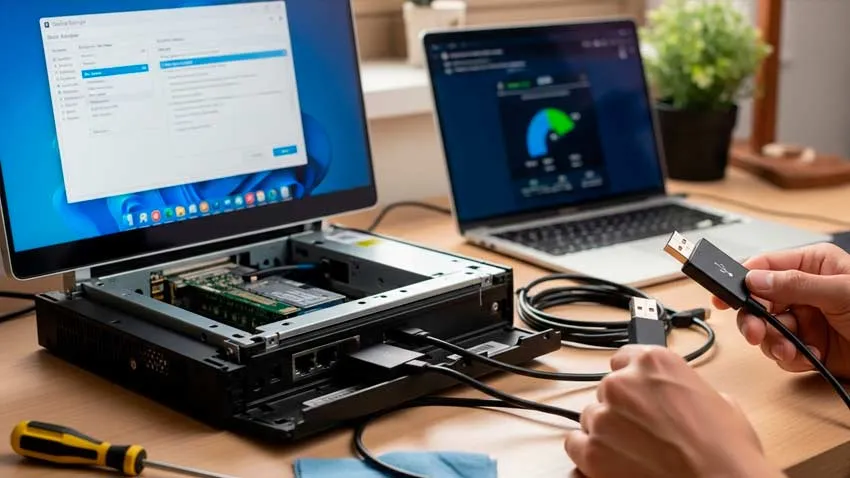
Иногда «пропал интернет» или низкая скорость интернета МТС по кабелю связаны не с провайдером, а с сетевым адаптером ПК/ноутбука.
Как понять, что виноват компьютер, а не сеть
- Сравните устройства. Если у телефона/другого ноутбука интернет летает, а на этом ПК — нет, ищем причину в самом ПК.
- Проверьте по кабелю. Подключите этот же кабель к другому устройству. Там скорость нормальная — проблема в сетевой карте/драйверах.
- Пинг до роутера. ping 192.168.0.1 или 192.168.1.1. Потери/скачущий пинг — признак локальной неисправности.
Быстрый чек-лист на Windows/macOS
- Драйвер. Обновите/переустановите драйвер сетевой карты из «Диспетчера устройств» или с сайта производителя ноутбука/материнской платы.
- Скорость и дуплекс. В свойствах адаптера выставьте «Автосогласование». Принудительные 10/100 Мбит/с часто режут скорость.
- Энергосбережение. Отключите «Разрешить отключение этого устройства для экономии энергии». Ноутбуки часто «душат» сетевую карту.
- VPN/антивирус/брандмауэр. На время диагностики отключите — бывает, они «забивают» канал.
- DNS. Временно укажите публичные DNS (например, 1.1.1.1/8.8.8.8), чтобы исключить проблемы с резолвом.
- Тест через USB-адаптер. Подключите внешний USB-Ethernet/Wi-Fi. Если с ним скорость нормальная — встроенная карта/порт повреждены.
Когда дело в «железе»
- После резкого отключения питания/скачка напряжения могла пострадать сетевая карта или контроллер на материнской плате.
- Признаки: периодические обрывы, очень низкая скорость на этом ПК, ошибки «кабель отключён», реальный линк 100 Мбит/с вместо 1 Гбит/с при гигабитном оборудовании.
- Решение: заменить патч-шнур и протестировать; при сохранении симптомов — внешняя сетевая карта или ремонт/замена встроенной.
Профилактика
- Используйте сетевой фильтр или ИБП — они сгладят перепады напряжения и защитят порт.
- Держите драйверы в актуальном состоянии и не забывайте о регулярных обновлениях ОС.
Если на других устройствах в той же сети всё ок, а именно на ПК «не работает интернет МТС» или он «тормозит», в 8 из 10 случаев это драйвер/настройка/аппаратная проблема самого компьютера. Начните с чек-листа выше — это быстро отсечёт лишнее и поможет понять, куда копать дальше.
Подключено слишком много устройств к Wi-Fi
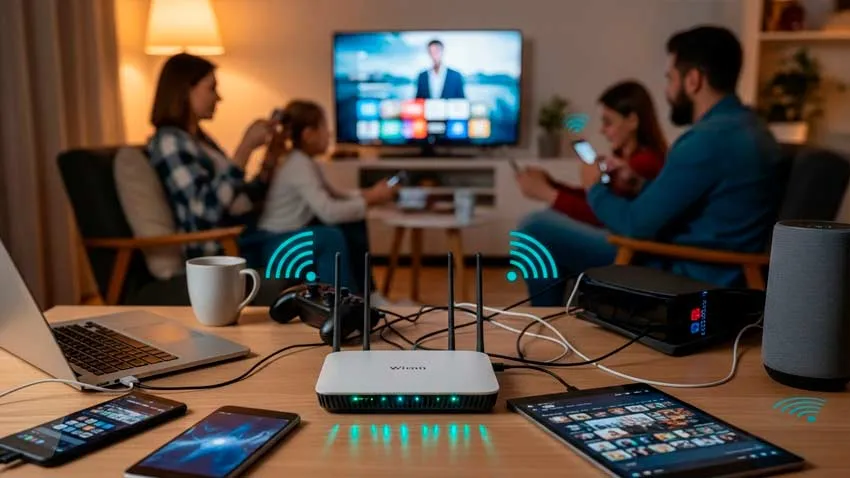
Когда к роутеру цепляется вся квартира — ноутбуки, телефоны, приставка, ТВ, камеры, «умный дом» — низкая скорость по Wi-Fi почти неизбежна. В эфире у всех один и тот же «радиокоридор», и каждое устройство занимает время передачи. Отсюда и ощущение, что плохо работает интернет МТС по Wi-Fi.
Как быстро понять, что виноват именно Wi-Fi
- Сделайте спидтест по кабелю. Если по кабелю скорость нормальная, а по Wi-Fi — нет, значит упираемся в радиоканал, а не в тариф/линию.
- Сравните комнаты. Рядом с роутером быстрее, чем через две стены? Это типичный Wi-Fi.
- Посмотрите загрузку. Откройте админку роутера: сколько клиентов подключено, кто качает больше всего.
Что сделать прямо сейчас
- Поставьте нормальный пароль. Если сеть без пароля или «12345678» — соседи и их гости легко забьют вам эфир. Используйте WPA2/WPA3.
- Отключите пожирателей трафика. Торренты, облачные бэкапы, автосинхронизация фото — пауза на время работы/просмотра.
- Переключитесь на 5 ГГц. В 5 ГГц меньше помех и выше реальная скорость; оставьте 2,4 ГГц для старых гаджетов и датчиков.
- Выберите канал. В 2,4 ГГц пробуйте 1/6/11, в 5 ГГц — 36/40/44/48. Автовыбор часто промахивается.
- Перенесите роутер. Выше, в центр квартиры, не в шкаф и не к батарее — так сигнал ровнее.
Если устройств много и это надолго
- Включите QoS/приоритизацию. Дайте приоритет видеосвязи/стримингу, ограничьте торренты на уровне роутера.
- Разделите сеть. Сделайте отдельную «гостевую» для гостей и умных ламп, чтобы они не мешали основным устройствам.
- Подключайте тяжёлые устройства по кабелю. ТВ-приставка, стационарный ПК и консоль по Ethernet разгрузят Wi-Fi.
- Подумайте о Mesh. Для 3–4 комнат один роутер — компромисс. Пара узлов Mesh даст стабильный сигнал без «мёртвых зон».
- Обновите прошивку. Свежая прошивка часто чинит залипания, обрывы и «просадки».
Почему скорость падает
Стены, зеркала, техника и соседские сети съедают эфирное время. Даже в одной комнате скорость может плясать, если рядом работает микроволновка или у соседей тот же канал. Поэтому проблема медленного Wi-Fi МТС чаще решается размещением роутера, каналами и разгрузкой сети, а не сменой провайдера.
Когда точно писать в поддержку

Пишите в поддержку, если:
- скорость по кабелю стабильно ниже тарифной в разное время суток;
- пинг до шлюза скачет, есть потери пакетов;
- соединение обрывается каждые 5–15 минут;
- падение скорости началось «вдруг» и не зависит от Wi-Fi или конкретного устройства.
Что приложить:
- адрес подключения и номер договора/лицевого счёта;
- даты и время, когда наблюдались проблемы;
- скриншоты спидтестов: по кабелю и по Wi-Fi 5 ГГц рядом с роутером (3–5 замеров в разное время);
- фото наклейки с MAC-адресом/серийником роутера;
- результаты трассировки:
Windows — tracert 1.1.1.1
macOS/Linux — traceroute 1.1.1.1 - при возможности — пинг до шлюза (IP роутера, обычно 192.168.0.1 или 192.168.1.1):
Windows — ping 192.168.1.1 -n 30
macOS/Linux — ping -c 30 192.168.1.1.
Шаблон обращения (скопируйте и подставьте данные): «Здравствуйте. Домашний интернет МТС по адресу … с … числа показывает низкую скорость и/или обрывы. По кабелю скорость ниже тарифной. Приложил(а) скриншоты замеров (кабель и Wi-Fi 5 ГГц), MAC/серийник роутера, результаты tracert 1.1.1.1 и пинга до шлюза. Просьба проверить линию и порт, при необходимости — перенастроить профиль/заменить оборудование».
Если не хотите разбираться с замерами и настройками, просто оставьте номер — на специалист бесплатно проконсультирует и предложит варианты подключения/переподключения.
Бесплатная консультация!
Мы не берем комиссию за подбор провайдера
Итоги
Если коротко: «просадка скорости» — это не приговор. Сначала разделите проблему на три зоны: линия/тариф, Wi-Fi/роутер и само устройство. Сделайте 3–5 замеров по кабелю, проверьте Wi-Fi рядом с точкой на 5 ГГц, отключите VPN и фоновые загрузки — так вы быстро поймёте, где именно узкое место.
Чаще всего помогает одно из простых действий: перенести роутер, перейти на 5 ГГц и фиксированный канал, обновить прошивку, заменить патч-шнур или драйвер сетевой карты. Если по кабелю скорость стабильно ниже тарифной, фиксируйте замеры и обращайтесь в поддержку — это признак проблемы на линии.
Для «мобильного интернета МТС» держите под рукой быстрый набор: режим LTE-only/NR-only, тест у окна, без VPN и без второй SIM.
И напоследок: регулярно проверяйте условия тарифа и акции — именно они часто отвечают на вопрос «почему упала скорость интернета МТС». Если требования выросли (4K-видео, консоль, умный дом), честно оцените потребности и переходите на более подходящее решение. Так «Домашний интернет МТС» и ваши устройства будут работать ровно и без сюрпризов.
Частые вопросы
Почему МТС ограничивает скорость интернета при раздаче?
На части тарифов действует FUP/ограничение тетеринга. Посмотрите условия в личном кабинете и сравните три замера: напрямую на телефоне → с раздачей → через USB-модем/кабель.
Почему МТС Wi-Fi не работает на одном устройстве?
Чаще виноват сам клиент: драйвер адаптера, энергосбережение, неудачный канал/ширина канала. Обновите драйвер, отключите power saving, зафиксируйте канал (2,4 ГГц — 1/6/11; 5 ГГц — 36/40/44/48).
Упала скорость Домашнего интернета МТС вечером. Что делать?
Похоже на нагрузку сегмента. Приложите дневные и вечерние замеры по кабелю, пинг/трассировку до 1.1.1.1, MAC/серийник роутера — поддержка проверит порт/профиль.
Индикаторы на роутере мигают странно — что это значит?
Если Internet/WAN красный или не горит — вероятен обрыв линии/порт. Если Wi-Fi горит, а Интернета нет — проблема не в беспроводной части. Зафиксируйте статус ламп перед обращением.
Видео и онлайн-ТВ зависают, а спидтест нормальный. Почему?
Может быть высокий джиттер/потери. Проверьте пинг до шлюза (обычно 192.168.0.1/192.168.1.1) и до 1.1.1.1. Потери — повод проверить кабель/порт/линию.
Нужно ли включать IPv6?
Если провайдер его раздаёт — оставьте включённым. При странных обрывах на некоторых сайтах временно отключите и проверьте поведение.
DNS может влиять на ощущаемую скорость?
Да, на скорость открытия сайтов. Попробуйте 1.1.1.1/8.8.8.8. Если страницы стали открываться быстрее при прежнем спидтесте — дело было в резолвинге.
Почему в играх огромный пинг по мобильному интернету МТС?
CG-NAT и перегруженная БС. Помогают LTE-only, тест у окна, отключение фоновых загрузок. Для игр по возможности используйте проводной доступ.
Можно ли ускорить Wi-Fi без смены провайдера?
Да: перенос точки в центр, 5 ГГц вместо 2,4, фиксированный канал, отключение лишних клиентов, приоритизация (QoS), провод к ТВ/консоли, Mesh для 3–4 комнат.
Почему на ноутбуке по Wi-Fi скорость ниже, чем на телефоне рядом?
На телефонах часто современнее радиомодуль. На ноутбуке проверьте стандарт 802.11ac/ax, ширину 80 МГц, обновите драйверы, отключите режимы совместимости (TKIP/802.11b).
Сегодня пропал интернет МТС во всей квартире. Что проверить первым делом?
Спидтест по кабелю, статус WAN/индикаторы, тест на другом устройстве. Если на всех устройствах нет доступа и WAN сигналит на обрыв — фиксируйте фото индикаторов и замеры, обращайтесь в поддержку.
Может ли вторая SIM мешать мобильному интернету МТС на смартфоне?
Иногда да. На время диагностики отключите вторую SIM или запретите ей доступ к данным и проверьте скорость снова.
Короткие обрывы раз в час на 10–20 секунд. Это роутер?
Часто да: перегрев, баг прошивки, конфликт сервисов (QoS/USB-диск/VPN). Обновите прошивку, уберите роутер из шкафа, отключите лишние функции, проверьте БП.